


Découpage de vecteur interactif
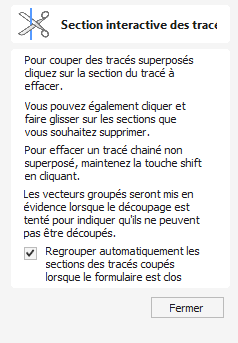
L'outil de découpage interactif permet à l'utilisateur de simplement cliquer sur les sections de vecteurs qu'il souhaite supprimer.
Regardez cette vidéo pour voir cela en action :
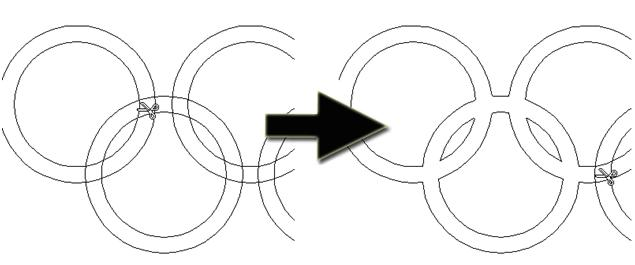
Le programme trouve les intersections les plus proches de chaque côté de la partie cliquée du vecteur et supprime la partie du vecteur entre les intersections. En option, lorsque le formulaire de cette commande est fermé, le programme peut rejoindre automatiquement toutes les pièces découpées restantes.
Sans utiliser cet outil, pour supprimer une section superposée d'un vecteur, l'utilisateur devrait insérer des nœuds supplémentaires dans les deux vecteurs, supprimer manuellement les sections intermédiaires, puis joindre manuellement les pièces résultantes. Ces opérations peuvent être effectuées en un seul clic grâce à cet outil.
Lorsque l'outil est sélectionné, le curseur prend la forme d'un ciseau « fermé ». Lorsque le curseur est déplacé sur un vecteur approprié pour couper, les ciseaux sont « ouverts » pour montrer que vous pouvez cliquer et couper.
S'il y a beaucoup de vecteurs à découper, le bouton gauche de la souris peut être maintenu enfoncé, puis lorsque le curseur est déplacé et survole un vecteur, il coupe également les vecteurs. Cela peut être beaucoup plus rapide que de cliquer individuellement sur des étendues.
Note
Si vous essayez de découper un groupe, celui-ci clignotera en rose. Cela indique qu'il ne peut pas être coupé à moins qu'il ne doive d'abord être dissocié
Rejoindre les sections coupées

Permet à l'utilisateur de choisir si le programme va automatiquement essayer de rejoindre les vecteurs coupés lorsque le formulaire est fermé. Pour la plupart des cas simples comme celui présenté ci-dessus avec les anneaux qui se chevauchent, cette option peut être cochée à gauche ✓. Si vous avez un exemple où, par exemple, plusieurs lignes coupées se rencontrent au même point, vous pouvez décocher cette option et rejoindre les vecteurs manuellement.
Utilisable dans les deux vues
Cet outil peut être utilisé à la fois en vue 2D et 3D.
La vue 2D offre un moyen plus direct de visualiser vos vecteurs tandis que la 3D offre plus de flexibilité pour travailler avec des vecteurs dans des conceptions 3D et utiliser les zones d'édition.

Dans la vue 2D, un certain nombre d'outils de formulaire seront pilotés uniquement par les options du formulaire.
- Milieu - Déplacer les vecteurs (maintenir Alt et déplacer les objets sélectionnés sur un axe)
- Milieu - Cliquez une deuxième fois pour passer au centre de rotation. Cliquez et faites glisser l'ancre de rotation pour repositionner le centre de rotation de la sélection actuelle.
- Coin (blanc) - Mettre les vecteurs à l'échelle proportionnellement (maintenir Alt pour une mise à l'échelle non proportionnelle, Majuscule pour une mise à l'échelle autour du centre)
- Bords (blanc) - Mettre à l'échelle le vecteur sur un axe (maintenir Majuscule pour une mise à l'échelle proportionnelle)
- Coin (noir) - Faites pivoter les vecteurs (maintenez Alt pour faire pivoter par incréments de 15°) autour du centre de rotation.

Dans la vue 3D, il existe un nombre étendu de poignées permettant de modifier directement le vecteur dans la vue, sans avoir besoin d'utiliser le formulaire de création sur la gauche.
Dans la vue 3D, les poignées sont :
- Milieu - Déplacer les vecteurs (maintenir Alt pour déplacer les objets sélectionnés sur un axe)
- Milieu - Cliquez une deuxième fois pour passer au centre de rotation. Cliquez et faites glisser l'ancre de rotation pour repositionner le centre de rotation de la sélection actuelle.
- Coin (blanc) - Mettre les vecteurs à l'échelle proportionnellement (maintenirAlt pour une mise à l'échelle non proportionnelle, ouMajuscule pour une mise à l'échelle autour du centre)
- Bords (noir) - Mettre à l'échelle le vecteur sur un axe (maintenir Majuscule pour une mise à l'échelle proportionnelle)
- Flèche de rotation (haut noir) - Faire pivoter les vecteurs (maintenir Alt pour faire pivoter par incréments de 15°)
- Les cercles blancs sont des propriétés uniques à cet outil pour permettre l'édition directe à la souris des valeurs dans le formulaire de l'outil à partir de la vue.
Lorsque vous sélectionnez une poignée de transformation, cela activera la zone d'édition appropriée pour cette poignée.
Si vous avez besoin d'une valeur exacte pour un champ tout en le faisant glisser, relâchez le bouton de la souris et saisissez la valeur souhaitée, suivie de Entrer pour accepter la nouvelle valeur.
En vue 3D, le curseur de découpage s'affiche en ciseaux ouverts à l'endroit où il est possible de découper avec un Clic gauche , comme en vue 2D. De plus, les segments vectoriels supprimés par cette action sont surlignés en rouge ;